Showing posts with label tip blogger 1. Show all posts
Showing posts with label tip blogger 1. Show all posts
Cara Membuat Tulisan/Text di Address Bar Blog
 3:55 AM |
  Diposkan oleh
WIDYA SMART
Diposkan oleh
WIDYA SMART
Cara membuat tulisan/text sesuai dengan yang kita inginkan di address bar blog dan bisa jalan-jalan lagi. Tujuannya untuk memikat pengunjung agar blog kita mendapat nilai lebih dari pengunjung.
Mo Tau caranya ....
Silahkan copy kode di bawah ini dan letakkan (paste) tepat di atas kode <head>
(Untuk memudahkan mencari kode <head> tekan tombol keyboard ctrl + f pada posisi edit HTML di blogspot).
(Untuk memudahkan mencari kode <head> tekan tombol keyboard ctrl + f pada posisi edit HTML di blogspot).
<script type='text/javascript'>
//<![CDATA[
msg = "TKJ BLOGGER";
msg = " TKJ SMKN 1 JAKARTA " + msg;pos = 0;
function scrollMSG() {
document.title = msg.substring(pos, msg.length) + msg.substring(0, pos); pos++;
if (pos > msg.length) pos = 0
window.setTimeout("scrollMSG()",200);
}
scrollMSG();
//]]>
</script>
Untuk tulisan TKJ BLOGGER ganti dengan nama blog atau situs atau nama lain sesuai keinginan dan TKJ SMKN 1 JAKARTA ganti sesuai kenginan (bebas).
Santai dulu ah .....
SEMOGA BERHASIL
 Label:
Cara Menulis Kode HTML/Javascript di Posting
3:52 AM |
Diposkan oleh
WIDYA SMART
Ada dua cara untuk Menulis Kode HTML /Java Script di Postingan
A. Konversi Online
Kunjungi Encode or Decode HTML Converter DI SINI.
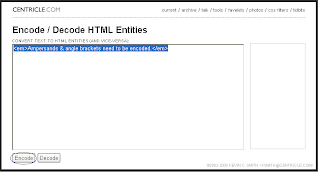 Masukkan kode html / javascript yang ingin Anda tampilkan di posting di kotak yang tersedia (YANG DIBERI TANDA BIRU), terus klik menu “Encode”
Encode berfungsi untuk merubah kode html / javascript menjadi kode yang bisa dibaca di postingan.
Decode berfungsi kebalikannya.
Copy dan paste hasil encode yang ada dalam kotak ke posting Anda.
B. Konversi Manual
Cukup mengganti tanda "<" pada awal kode HTML menjadi "& lt;" (antara tanda & dan lt; jangan diberi spasi). Selanjutnya, ganti tanda kurung tutup ">" menjadi "& gt;" (antara tanda & dan gt; jangan diberi spasi atau jarak).
Bagamana ????? Lebih mudah yang cara Online or Manual
SELAMAT MENCOBA
A. Konversi Online
Kunjungi Encode or Decode HTML Converter DI SINI.
Masukkan kode html / javascript yang ingin Anda tampilkan di posting di kotak yang tersedia (YANG DIBERI TANDA BIRU), terus klik menu “Encode”Encode berfungsi untuk merubah kode html / javascript menjadi kode yang bisa dibaca di postingan.
Decode berfungsi kebalikannya.
Copy dan paste hasil encode yang ada dalam kotak ke posting Anda.
B. Konversi Manual
Cukup mengganti tanda "<" pada awal kode HTML menjadi "& lt;" (antara tanda & dan lt; jangan diberi spasi). Selanjutnya, ganti tanda kurung tutup ">" menjadi "& gt;" (antara tanda & dan gt; jangan diberi spasi atau jarak).
Bagamana ????? Lebih mudah yang cara Online or Manual
SELAMAT MENCOBA
Cara Membuat Langgan Email di Feedburner
2:09 AM |
Diposkan oleh
WIDYA SMART
Widget E-mail Subscribe atau berlangganan lewat email itu adalah media untuk pengunjung blog untuk dapat membaca feeds blog anda melalui email dan jika anda mempunyai Atikel terbaru akan di kirimkan ke email pengunjung blog anda yang telah mendaftar email subscribe anda.
Cara membuatnya melalui jasa feedburner. Ikuti langkah di bawah ini .....
1. Masuk Situs feedburner.com jika anda belum punya account daftar dulu
2. Setelah daftar langkah kedua yang harus anda lakukan adalah Sign in
3. Isi alamat feed blog misalnya http://illtorro.blogspot.com/feeds/posts/default
Ganti tulisan illtorro dengan alamat blog kamu
4. Check Box Im a Podcaster! beri centang bila blog kamu isinya video
5. Kemudian tekan tombol Next
6. Lalu isi Feeds Title juga Feed Address setelah itu tekan Activate Feeds
7. Setelah Konfirmasi Selesai kita akan diarahkan ke Dashboard Feeds
8. Kemudian tekan Menu Publicize lalu pilih Menu Email Subscribetions
9. Langkah selanjutnya pilih Menu Radio Button FeedBurner (Yep. We now do reliable email delivery).
10. Dan kemudian tekan Activate
11. Kemudian di Subsciptions Form Code pilih bahas dan Taruh Code yang ada di bawahnya di blog kamu dengan cara ke menu Layout--->Page Elements lalu Add a Gadget dan pilih HTML/JavaScript kemudian paste codenya. Penempatannya sesuka hati mu.....
12. Selesai
Selamat Berusaha
Cara Membuat Favicon
2:07 AM |
Diposkan oleh
WIDYA SMART
Favicon adalah icon yang terdapat pada address bar atau tab bar pada web browser,Icon tersebut juga berguna untuk memperjelas isi dari web tersebut.
Cara membuat Favicon cukup mudah, ada 2 cara untuk membuatnya :
Cara Pertama :
Buat/edit ukuran gambar menjadi 32x32 pixel menggunakan photoshop simpan dengan format gif, jpg, png, dan bmp (pilih salah satu) Tapi sangat disarankan format yang dipilih png, Supaya latar dari gambar tersebut tidak terlihat di favicon.
Kemudian buka http://tools.dynamicdrive.com/favicon/ . Untuk mengetahui cara merubah file png / jpg / bmp / gif ke formal ico KLIK DI SINI
Upload/simpan icon tersebut di alamat penyimpanan online bisa di www.geocities.com
Sekarang saya asumsikan bahwa anda sudah mempunyai alamat URL dari favicon anda. sebagai contoh, saya mempunyai sebuah alamat URL seperti ini :
http://www.geocities.com/siswa_sfc/kemayoran.ico
Ganti URL yang berwarna hijau dengan URL Favicon yang telah anda buat,Lihat contoh dibawah ini :
<link href='http://www.geocities.com/siswa_sfc/kemayoran.ico'rel='shortcut icon'/>
Langkah selanjutnya adalah silahkan login ke blogger dengan ID anda.
Klik pada Tata Letak.
Klik Edit HTML.
Cari Kode (dengan cara lihat browser sebagai contoh mozilla cari edit pilih find lalu lihat paling bawah browsing) masukan Kode ini <head> kemudian paste kode favicon yang telah anda ubah tadi dibawah kode <head> atau di atas kode <b:skin>
Contoh
<head>
<b:include data='blog' name='all-head-content'/>
<title><data:blog.pageTitle/></title>
<link href='http://www.geocities.com/siswa_sfc/kemayoran.ico' rel='shortcut icon'/>
<b:skin>
Jangan lupa untuk mengganti yang berwarna hijau dengan favicon anda, jika tidak wah ... kacau nantinya he...he...
Simpan ....
Lihat Blog untuk mengetahui hasilnya
Cara Kedua :
Menggunakan fasilitas photobucket.com (Mudah dan Cepat) kenapa ??????? kerena tidak perlu merubah file png /jpg / bmp / gif ke format icon !!!!!! Mo tau caranya ikuti ya .....
Buka di sini untuk tutorial cara daftar di photobucket.com caranya mudah dan cepat !!!!
Jika sudah daftar upload file (rubah dulu ukurannya menjadi 32x32 pixel)dan catat urlnya
Cari Format ]]></b:skin>
Lalu paste kode HTML ini:
<link href='http://i780.photobucket.com/albums/yy85/illtorro/LOGO-TKJ2-1.png' rel='SHORTCUT ICON'/>
Formatnya:
]]></b:skin>
<link href='http://i780.photobucket.com/albums/yy85/illtorro/LOGO-TKJ2-1.png' rel='SHORTCUT ICON'/>
Kode HTML yang berwarna BIRU Anda ganti dengan kode HTML icon milik Anda. Ukuran icon 32 x 32 pixel, bisa format apa saja: GIF (gambar animasi) atau PNG (gambar icon non animasi) atau bisa dengan format lain. Anda bisa upload icon atau gambar Anda di photobucket.com lalu edit image saja di sana, Daftar Gratis.
Simpan ....
Lihat Blog untuk mengetahui hasilnya
Cara membuat Favicon cukup mudah, ada 2 cara untuk membuatnya :
Cara Pertama :
Buat/edit ukuran gambar menjadi 32x32 pixel menggunakan photoshop simpan dengan format gif, jpg, png, dan bmp (pilih salah satu) Tapi sangat disarankan format yang dipilih png, Supaya latar dari gambar tersebut tidak terlihat di favicon.
Kemudian buka http://tools.dynamicdrive.com/favicon/ . Untuk mengetahui cara merubah file png / jpg / bmp / gif ke formal ico KLIK DI SINI
Upload/simpan icon tersebut di alamat penyimpanan online bisa di www.geocities.com
Sekarang saya asumsikan bahwa anda sudah mempunyai alamat URL dari favicon anda. sebagai contoh, saya mempunyai sebuah alamat URL seperti ini :
http://www.geocities.com/siswa_sfc/kemayoran.ico
Ganti URL yang berwarna hijau dengan URL Favicon yang telah anda buat,Lihat contoh dibawah ini :
<link href='http://www.geocities.com/siswa_sfc/kemayoran.ico'rel='shortcut icon'/>
Langkah selanjutnya adalah silahkan login ke blogger dengan ID anda.
Klik pada Tata Letak.
Klik Edit HTML.
Cari Kode (dengan cara lihat browser sebagai contoh mozilla cari edit pilih find lalu lihat paling bawah browsing) masukan Kode ini <head> kemudian paste kode favicon yang telah anda ubah tadi dibawah kode <head> atau di atas kode <b:skin>
Contoh
<head>
<b:include data='blog' name='all-head-content'/>
<title><data:blog.pageTitle/></title>
<link href='http://www.geocities.com/siswa_sfc/kemayoran.ico' rel='shortcut icon'/>
<b:skin>
Jangan lupa untuk mengganti yang berwarna hijau dengan favicon anda, jika tidak wah ... kacau nantinya he...he...
Simpan ....
Lihat Blog untuk mengetahui hasilnya
Cara Kedua :
Menggunakan fasilitas photobucket.com (Mudah dan Cepat) kenapa ??????? kerena tidak perlu merubah file png /jpg / bmp / gif ke format icon !!!!!! Mo tau caranya ikuti ya .....
Buka di sini untuk tutorial cara daftar di photobucket.com caranya mudah dan cepat !!!!
Jika sudah daftar upload file (rubah dulu ukurannya menjadi 32x32 pixel)dan catat urlnya
Cari Format ]]></b:skin>
Lalu paste kode HTML ini:
<link href='http://i780.photobucket.com/albums/yy85/illtorro/LOGO-TKJ2-1.png' rel='SHORTCUT ICON'/>
Formatnya:
]]></b:skin>
<link href='http://i780.photobucket.com/albums/yy85/illtorro/LOGO-TKJ2-1.png' rel='SHORTCUT ICON'/>
Kode HTML yang berwarna BIRU Anda ganti dengan kode HTML icon milik Anda. Ukuran icon 32 x 32 pixel, bisa format apa saja: GIF (gambar animasi) atau PNG (gambar icon non animasi) atau bisa dengan format lain. Anda bisa upload icon atau gambar Anda di photobucket.com lalu edit image saja di sana, Daftar Gratis.
Simpan ....
Lihat Blog untuk mengetahui hasilnya
SELAMAT MENCOBA
Cara Merubah Format File JPG/BMP/GIF/PNG Menjadi Favicon
2:02 AM |
Diposkan oleh
WIDYA SMART
Buka http://tools.dynamicdrive.com/favicon/
atau klik
 Klik Browser untuk memasukan gambar yang diinginkan (Maksimum ukuran gambar 150 kB)
Berilah tanda ceklist untuk ukuran gambar icon
Kemudian Klik Create Icon
Lihat hasil dibawahnya ….. (Sebagai Contoh)
 Kemudian Klik download untuk menyimpan hasilnya di komputer ….
atau klik
 Klik Browser untuk memasukan gambar yang diinginkan (Maksimum ukuran gambar 150 kB)
Berilah tanda ceklist untuk ukuran gambar icon
Kemudian Klik Create Icon
Lihat hasil dibawahnya ….. (Sebagai Contoh)
 Kemudian Klik download untuk menyimpan hasilnya di komputer ….
Selamat Mencoba
Cara Membuat Link Download
2:01 AM |
Diposkan oleh
WIDYA SMART
Untuk membuat link download ada 2 hal harus kita perhatikan, yaitu :
1. Harus punya tempat untuk menaruh file yang akan di download.
2. Buat Url link di website atau blog ditempat yang diinginkan.
Tempat untuk meruh file anda bisa di hostingan yang gratisan (untuk blog, contohnya :
Ziddu Untuk mengetahui cara daftar pada ziddu KLIK INI
dan cara upload DI SINI
Jika sudah tau syaratnya anda tinggal copy / paste kode HTML di bawah ini :
<a href="http://www.ziddu.com/download/5983451/hardwarekomputer.zip.html" >DOWNLOAD YA..</a>
Ganti yang warna biru dengan url anda sedangkan warna merah bebas !!!!!
Contohnya seperti ini :DOWNLOAD YA..
Anda juga bisa membuat nama file yang akan didownload
Seperti di bawah ini :
<a href="http://www.ziddu.com/download/5983451/hardwarekomputer.zip.html" >Hardware Komputer</a>
Contohnya seperti ini :Hardware Komputer
1. Harus punya tempat untuk menaruh file yang akan di download.
2. Buat Url link di website atau blog ditempat yang diinginkan.
Tempat untuk meruh file anda bisa di hostingan yang gratisan (untuk blog, contohnya :
Ziddu Untuk mengetahui cara daftar pada ziddu KLIK INI
dan cara upload DI SINI
Jika sudah tau syaratnya anda tinggal copy / paste kode HTML di bawah ini :
<a href="http://www.ziddu.com/download/5983451/hardwarekomputer.zip.html" >DOWNLOAD YA..</a>
Ganti yang warna biru dengan url anda sedangkan warna merah bebas !!!!!
Contohnya seperti ini :DOWNLOAD YA..
Anda juga bisa membuat nama file yang akan didownload
Seperti di bawah ini :
<a href="http://www.ziddu.com/download/5983451/hardwarekomputer.zip.html" >Hardware Komputer</a>
Contohnya seperti ini :Hardware Komputer
Mengatur dan Kode Warna Tulisan
1:45 AM |
Diposkan oleh
WIDYA SMART
Untuk mengatur tulisan agar bisa di kiri, kanan dan tengah
Kodenya:
1. <p align="center">Isi tuisan anda</p>
Isi tuisan anda
2. <p align="left">Isi tuisan anda</p>Isi tuisan anda
3. <p align="right">Isi tuisan anda</p>Isi tuisan anda
Untuk yang di bawah ini kode agar tulisan bisa sama rata :
4. <p style="text-align: justify;">Isi tuisan anda</p>
Isi tuisan anda
Kode Untuk Menebalkan Tulisan
<p style="font-weight: bold;">TKJ BLOGGER</p>
TKJ BLOGGER
Kode Untuk Memiringkan Tulisan
<p style="font-style: italic;">TKJ BLOGGER</p>
TKJ BLOGGER
Kode Warna Tulisan
<span style="color: rgb(255, 0, 0);">TKJ BLOGGER</span>
TKJ BLOGGER
<span style="color: rgb(255, 153, 102);">TKJ BLOGGER</span>
TKJ BLOGGER
<span style="color: rgb(255, 255, 102);">TKJ BLOGGER</span>
TKJ BLOGGER
<span style="color: rgb(102, 255, 153);">TKJ BLOGGER</span>
TKJ BLOGGER
<span style="color: rgb(51, 102, 255);">TKJ BLOGGER</span>
TKJ BLOGGER
<span style="color: rgb(255, 153, 255);">TKJ BLOGGER</span>
TKJ BLOGGER
<span style="color: rgb(0, 0, 0);">TKJ BLOGGER</span>
TKJ BLOGGER
<span style="color: rgb(102, 102, 204);">TKJ BLOGGER</span>
TKJ BLOGGER
<span style="color: rgb(153, 153, 153);">TKJ BLOGGER</span>
TKJ BLOGGER
<span style="color: rgb(51, 0, 153);">TKJ BLOGGER</span>
TKJ BLOGGER
Menghilangkan Tanggal di Posting
1:38 AM |
Diposkan oleh
WIDYA SMART
Langsung saja ya ....
Berikut Cara menghilangkan tanggal posting di blogger :
Buka WWW.blogger.com trus isi user name & password.
Klik Tata Letak dan pilih Elemen Halaman. Bila masih bingung lihat gambar di bawah !!!
 Pada elemen halaman cari posting blog !!!! trusssss pilih edit

Tampilannya seperti gambar di bawah ini !!!
 Lihat Opsi Laman Entri
Untuk menghilangkan Tanggal, waktu dan nama pembuat postingan caranya tinggal menghilangkan tanda ceklist ....
Lalu Klik Simpan ......
Mudah khan ......

Berikut Cara menghilangkan tanggal posting di blogger :
Buka WWW.blogger.com trus isi user name & password.
Klik Tata Letak dan pilih Elemen Halaman. Bila masih bingung lihat gambar di bawah !!!
 Pada elemen halaman cari posting blog !!!! trusssss pilih edit
Tampilannya seperti gambar di bawah ini !!!
 Lihat Opsi Laman Entri
Untuk menghilangkan Tanggal, waktu dan nama pembuat postingan caranya tinggal menghilangkan tanda ceklist ....
Lalu Klik Simpan ......
Mudah khan ......

TERIMA KASIH
Pengaturan Dasar Blogger
1:30 AM |
Diposkan oleh
WIDYA SMART
Untuk membuat blog, ada beberapa settingan / pengaturan yang harus di lakukan agar blog bisa di kenali mesin pencari (Google,yahoo, Msn). Bila belum tahu apa yang harus di setting, silahkan ikuti langkah-langkahnya :
A. Login ke blogger.com dengan user name dan password
B. Klik Pengaturan, terus klik Dasar. Beberapa form yang harus di isi pada menu Dasar :
Langkah 1 dan 2
Judul ? isi dengan judul blog sobat. Contoh : TKJ Blogger
Uraian ? isi dengan deskripsi blog sobat. Contoh : TUTORIAL BLOGGER DI BLOGSPOT SEBAGAI MEDIA PEMBELAJARAN SISWA

Langkah 3 sampai 6
Tambahkan blog Anda ke daftar kami? ? pilih ya agar setiap posting kita selalu masuk di daftar Blogger.com.
Biarkan mesin pencari menemukan blog Anda? ? pilih Ya
Tampilkan Editing Cepat di Blog Anda? ? pilih Ya
Tampilkan Link Posting Email? ? Sebaiknya pilih Ya, tapi pilih tidak juga tidak apa-apa
Langkah 7 sampai 6
Konten Dewasa? ? Pilih tidak. Kalau pilih ya berarti blog anda di anggap blog untuk dewasa (semacam blog porno)
Tampilkan Mode Compose untuk semua blog Anda? ? pilih Ya
Aktifkan transliterasi? ? pilih nonaktifkan, jika anda ingin ada button untuk mengubah biasa ke hurup hindi (India), pilih ya jika sebaliknya)
Setelah itu SIMPAN PENGATURAN

A. Login ke blogger.com dengan user name dan password
B. Klik Pengaturan, terus klik Dasar. Beberapa form yang harus di isi pada menu Dasar :
Langkah 1 dan 2
Judul ? isi dengan judul blog sobat. Contoh : TKJ Blogger
Uraian ? isi dengan deskripsi blog sobat. Contoh : TUTORIAL BLOGGER DI BLOGSPOT SEBAGAI MEDIA PEMBELAJARAN SISWA

Langkah 3 sampai 6
Tambahkan blog Anda ke daftar kami? ? pilih ya agar setiap posting kita selalu masuk di daftar Blogger.com.
Biarkan mesin pencari menemukan blog Anda? ? pilih Ya
Tampilkan Editing Cepat di Blog Anda? ? pilih Ya
Tampilkan Link Posting Email? ? Sebaiknya pilih Ya, tapi pilih tidak juga tidak apa-apa

Langkah 7 sampai 6
Konten Dewasa? ? Pilih tidak. Kalau pilih ya berarti blog anda di anggap blog untuk dewasa (semacam blog porno)
Tampilkan Mode Compose untuk semua blog Anda? ? pilih Ya
Aktifkan transliterasi? ? pilih nonaktifkan, jika anda ingin ada button untuk mengubah biasa ke hurup hindi (India), pilih ya jika sebaliknya)
Setelah itu SIMPAN PENGATURAN

-----------------SELESAI-----------------
Membuat Blog di Blogspot
1:25 AM |
Diposkan oleh
WIDYA SMART
Sebelum membuat suatu blog di http://www.blogger.com, http://www.wordpress.com serta http://blogsome.com alangkah baiknya kita mengenal pengertian blog.
1. Pengertian Blog
Blog ( singkatan dari Web log) adalah situs yang sifatnya personal, yaitu lebih berat kepada penggambaran dari si pembuat blog itu sendiri.
Blog dibuat oleh para desainer penyedia blog agar bekerja secara otomatis dan mudah untuk dioperasikan , jadi bagi kita-kita yang masih bingung dengan bahasa pemrograman untuk membuat sebuah website tidak jadi persoalan. Apabila anda sudah bisa membuat sebuah account email (disarankan menggunakan gmail)di internet, maka dalam membuat blog pun saya yakin anda bisa.
2. Cara membuat blog di blogspot
Pada kesempatan ini saya akan menjelaskan tentang cara pembuatan blog di www.blogger.com, Silahkan anda klik gambar dibawah untuk mendaftar.

SETELAH ITU BUKA GMAIL.COM (EMAIL DARI GOOGLE) MASUKAN USER NAME DAN PASSWORD. Jika belum punya klik di sini
Setelah anda berada pada situs blogger.com, anda akan melihat gambar seperti gambar di atas. Silahkan lakukan langkah-langkah berikut ini :
1. Klik tanda anak panah yang bertuliskan " BUAT BLOG "
2. Jika anda menggunakan gmail maka langkahnya akan seperti di bawah ini :
 3. Isi Nama Tampilan sesuai dengan keinginan. Lalu beri tanda ceklist lalu klik lanjutkan. Setelah itu mak akan tampil gambar di bawah ini :
 4. Isi Judul blog dan masukan nama URL sesuai keinginan (jangan sampai lupa dengan alamat blognya kalau perlu di catat he..he..) sebagai contoh http://tkjblogger.blogspot.com/ Lalu klik lanjutkan.... Lalu....... lihat ya nomor 5
 5. Pilih template yang dinginkan. Sebagai contoh lihat gambar di atas ya ....
6. Klik Lanjutkan
 7. Apakah Blog sudah selasai ???? Belum...... klik mulai blogging. Isikan Posting anda....
Ikuti terus ya tutorialnya ok ????
1. Pengertian Blog
Blog ( singkatan dari Web log) adalah situs yang sifatnya personal, yaitu lebih berat kepada penggambaran dari si pembuat blog itu sendiri.
Blog dibuat oleh para desainer penyedia blog agar bekerja secara otomatis dan mudah untuk dioperasikan , jadi bagi kita-kita yang masih bingung dengan bahasa pemrograman untuk membuat sebuah website tidak jadi persoalan. Apabila anda sudah bisa membuat sebuah account email (disarankan menggunakan gmail)di internet, maka dalam membuat blog pun saya yakin anda bisa.
2. Cara membuat blog di blogspot
Pada kesempatan ini saya akan menjelaskan tentang cara pembuatan blog di www.blogger.com, Silahkan anda klik gambar dibawah untuk mendaftar.
SETELAH ITU BUKA GMAIL.COM (EMAIL DARI GOOGLE) MASUKAN USER NAME DAN PASSWORD. Jika belum punya klik di sini
Setelah anda berada pada situs blogger.com, anda akan melihat gambar seperti gambar di atas. Silahkan lakukan langkah-langkah berikut ini :
1. Klik tanda anak panah yang bertuliskan " BUAT BLOG "
2. Jika anda menggunakan gmail maka langkahnya akan seperti di bawah ini :
 3. Isi Nama Tampilan sesuai dengan keinginan. Lalu beri tanda ceklist lalu klik lanjutkan. Setelah itu mak akan tampil gambar di bawah ini :
 4. Isi Judul blog dan masukan nama URL sesuai keinginan (jangan sampai lupa dengan alamat blognya kalau perlu di catat he..he..) sebagai contoh http://tkjblogger.blogspot.com/ Lalu klik lanjutkan.... Lalu....... lihat ya nomor 5
 5. Pilih template yang dinginkan. Sebagai contoh lihat gambar di atas ya ....
6. Klik Lanjutkan
 7. Apakah Blog sudah selasai ???? Belum...... klik mulai blogging. Isikan Posting anda....
Ikuti terus ya tutorialnya ok ????
Subscribe to:
Posts (Atom)