Showing posts with label casing. Show all posts
Showing posts with label casing. Show all posts
CARA MEMILIH CASING
 3:29 PM |
  Diposkan oleh
WIDYA SMART
Diposkan oleh
WIDYA SMART

1. Power Supply
a. Anda bisa memilih besarnya tegangan yang bisa diberikan oleh sebuah casing, misalnya 250watt, 280watt, 300watt, atau bahkan lebih, sesuai kebutuhan komponen yang akan Anda pasang. Jumlah daya ini berpengaruh langsung pada kerja berbagai komponen seperti prosesor, harddisk, dan sebagainya. Makin besar daya yang bisa disediakan, tentu saja PC Anda makin terjamin dan kestabilan bias terjaga. Masalahnya, banyak penjual casing yang “nakal”, di mana daya yang diberikan sebenarnya kurang dari 250watt, bahkan di bawah 200watt, tapi ditulis punya daya 250watt! Ini memang berkaitan erat dengan masalah harga.
b. Anda juga harus memperhatikan ada tidaknya switch untuk on/off pada power supply di casing. Memang fitur ini tidak sedemikian penting bila Anda hanya memakai PC buat mengetik atau menjalankan aplikasi-aplikasi ringan yang lain. Tetapi, buat Anda yang makanan sehari-harinya mengutak-atik jeroan di dalam PC, fitur ini pasti sangat bermanfaat untuk keselamatan komponen yang ada dari arus listrik bocor (induksi), meski saat itu tombol power telah dimatikan. Dengan adanya switch ini, pengguna tidak perlu lagi mencabut kabel konektor ke jala-jala listrik sebelum mengutak-atik motherboard, kartu grafis, atau komponen lainnya.
2. Ukuran Casing
Ukuran casing yang besar pasti sangat membantu Anda. Tentunya Anda tidak ingin mengalami kesulitan dalam pemasangan komponen dalam PC hanya karena ruang yang ada terlalu sempit. Dan jangan lupa, lebar atau ketebalan pun harus diperhatikan. Casing yang terlalu tipis biasanya kurang bias mengakomodasi berbagai kartu tambahan yang mungkin dipasang pada bus PCI atau slot AGP! Selain itu, dengan ukuran casing besar, seperti tipe ATX, berbagai ukuran motherboard bisa semuanya terpasang dalam casing. Ukuran casing yang besar, aliran udara di dalam casing bisa lebih bagus. Alhasil, suhu sistem secara keseluruhan pun bisa lebih dingin ketimbang memakai casing mungil!
3. Bay dan Port untuk Add-on Card
a. Pada bagian depan casing, perhatikan, berapa banyak bay alias kolom yang terpasang, baik buat CD-ROM drive, DVD-ROM drive, maupun floppy drive. Jika ingin Anda pasang cuma sebuah CD-ROM dan sebuah floppy, bay yang terlalu banyak tidak diperlukan. Tapi siapa tahu, nantinya Anda ingin memasang juga CD-RW drive atau DVD drive. Atau siapa tahu Anda ingin memasang harddisk tambahan menggunakan removable media rack, yang juga meminta tempat di bay ini. Makanya memang lebih baik pilih casing dengan jumlah bay yang lebih banyak! Pada umumnya jumlah bay ini ada tiga. Kalau bias mendapatkan empat atau lima, pasti lebih baik!
b. Port untuk add-on card yang berada di bagian belakang casing juga harus diperhatikan supaya nantinya Anda tidak kekurangan di saat ingin memasang beragam kartu tambahan. Casing yang mungil, tentu saja punya add-on card yang sedikit. Alhasil, kalau punya kartu tambahan yang berbasis PCI dan AGP, tidak semua bisa dipasang sekaligus. Casing yang besar, biasanya punya port addon card hingga 7 buah, sementara casing dengan ukuran kecil seperti micro ATX atau baby AT, paling banter hanya punya 4 biji.
c. Pada bagian dalam bay terdapat mounting bracket untuk tempat dudukan periferal semacam harddisk, CD-ROM drive, dan lain-lain. Pada beberapa merek casing, bracket ini disertai tambahan rel supaya pengguna bisa dengan mudah melepas dan memasang periferal-periferal tersebut.
4. Tempat ExhaustFan
Pada casing standar, tempat buat exhaust fan biasanya hanya satu. Namun, pada casing yang bagus, tempat exhaust fan tersebut bisa lebih dari satu. Umumnya terdiri dari tiga, dengan rincian dua di belakang dan satu di bagian depan. Sayangnya, hanya beberapa merek saja yang bisa dipasangi exhaust fan di bagian depan. Padahal, justru bagian inilah yang paling dekat dengan harddisk. Alhasil, kalau ada exhaust fan di bagian depan, harddisk sekaligus ruangan dalam casing akan terjaga tetap dingin.
5. Sistem Ventilasi
Supaya sistem PC punya suhu yang rendah, tidak hanya fan saja yang diperlukan. Casing juga memainkan peran penting buat menurunkan suhu. Nah, kalau Anda mencari casing yang bagus, perhatikan juga fitur ventilasinya. Yang bagus memang yang punya celah udara yang cukup, baik di atas, belakang, maupun di bagian samping. Semakin banyak celah yang dimiliki, makin bagus pula pertukaran udara di dalam casing!
6. Kemudahan Membuka Casing
Kemudahan membuka casing memang berbanding terbalik dengan keamanan komponen dari tangan jahil. Namun, buat Anda yang biasa mengutak-atik, kemudahan membuka tentu saja juga jadi faktor penting dalam memilih casing. Kalau dulu banyak merek masih memakai penutup bentuk U, maka sekarang ini, casing yang ada di pasaran sudah banyak yang bisa dibuka hanya dari satu sisi saja (model sliding). Itu artinya, pengguna tidak perlu lagi membuka penutup dengan susah payah.
7. Ketebalan Pelat Casing
Ketebalan casing juga harus diperhatikan karena kuat tidaknya casing juga ditentukan dari ketebalan ini. Banyak casing sekarang ini yang berkesan ringan dan trendi. Tapi setelah dipakai, kesan ringan ini bahkan jadi tenggelam. Yang ada justru kelihatan ringkih. Untuk menghindari hal tersebut, sebaiknya Anda memilih casing dengan ketebalan yang cukup. Anda bisa memilih dari bahan aluminium dengan ketebalan 0,4; 0,6; atau 0,8 milimeter. Kalau kurang dari itu gimana? Bisa dipastikan sekali casing tersebut tidak terlalu kokoh. Ada kemungkinan juga sewaktu-waktu casing tersebut penyok-penyok bila terkena beban atau terjatuh. Carilah casing dengan ketebalan 0,8mm. Meski agak berat, yang pasti casing tersebut akan kuat menahan goncangan atau tekanan dari luar.
8. Perhatikan Bentuk Luarnya!
Kalau semua faktor di atas sudah dipenuhi semua, barulah Anda mempertimbangkan bentuknya. Kalau mau trendi, memang sekarang lagi jamannya casing begituan. Ada begitu banyak bentuk dan model yang bisa Anda pilih dengan warna-warna yang cukup ngejreng! Akan tetapi sekali lagi, jadikanlah bentuk luar tersebut sebagai pertimbangan terakhir!
 Label:
Pengertian Dan Jenis Casing Komputer
3:21 PM |
Diposkan oleh
WIDYA SMART
CASING KOMPUTER
Kotak komputer yang berisi Processor, Motherboard dan peripheral lainnya. Wadah ini digunakan sebagai tempat untuk melindungi motherboard, control board, power supply disk drive dan komponen-kompenen lainnya.

FUNGSI CASING
1. Melindungi berbagai komponen di dalamnya dari debu, panas, air, atau kotoran lainnya pada saat bekerja
2. Casing juga menjadi penting karena hampir semua periferal macam motherboard, CD-ROM drive, harddisk, dan floppy drive menggunakan casing ini sebagai tempat dudukannya alias tempat bekerjanya sehari-hari.
3. Exhaust fan yang berfungsi sebagai pendingin ruang pun, menggunakan casing sebagai tempat beroperasi mengatur suhu dalam CPU.
4. Casing PC yang juga amat penting adalah sebagai tempat dudukan tombol-tombol maupun lampu-lampu
5. Casing juga punya tugas penting yaitu sebagai “kediaman” power supply yang memberikan tenaga buat semua komponen.
Jenis casing komputer adalah berdasarkan bentuknya, yaitu:
1. Casing desktop
2. Casing tower
Casing Desktop
Casing desktop adalah casing yang berbentuk seperti kotak yang memiliki ukuran lebar kira-kira 30-40 cm dan panjangnya kira-kira 50-60 cm. Umumnya casing desktop dijadikan tumpuan monitor. Casing desktop kosong yang dipasarkan saat ini umumnya sudah dilengkapi dengan power supply unit (PSU), speaker, lampu untuk harddisk, lampu power, lampu turbo, dan kabel-kabel lampu.
Casing Tower
Umumnya komputer 80486 ke atas menggunakan casing tower, selain memakan sedikit tempat sebagai pijakan, ruangan di dalam casing komputer lebih luas, sehingga suhu dalam casing komputer tidak cepat panas dan juga lebih mudah dalam menambah komponen lainnya. Casing komputer jenis tower terdiri dari:
a. Mini tower
Casing mini tower, middle tower, dan tower pada dasarnya hampir sama. Yang membedakan dari jenis-jenis tersebut adalah ukuran, baik tinggi, lebar atau panjangnya.
b. Middle tower
Casing tower dipasaran juga sudah dilengkapi dengan power supply unit (PSU), lampu power, lampu turbo, dan kabel-kabel lampu.
Drive Bay
Tempat yang disediakan untuk menyimpan harddisk, floppy disk atau perangkat tambahan lainnya pada casing.
Membuat Menu Dropdown
5:37 AM |
Diposkan oleh
WIDYA SMART
Seperti biasa Langsung aja ya....
1. Login ke blogger.com menggunakan id Anda
2. Klik Tata Letak trus Elemen Halaman
3. Tambah Gadget pilih HTML / Javascript
4. Masukan Kode HTML / Javascript-nya
Untuk Html/javascriptnya anda tinggal Copy & Paste lalu Simpan. Pilihan di bawah ini :
PILIHAN PERTAMA
Copy & Paste HTML di bawah ini lalu Simpan
<select name="archivemenu" onchange="document.location.href=this.options[this.selectedIndex].value;"><option selected="selected">$ Menu Dropdown $</option><option value="http://illtorro.blogspot.com">Widya School</option><option value="http://ptcsmart2009.blogspot.com">Culture Indonesia</option></select>
Ganti Yang Berwarna Merah !!!!!!! Ok ...........
PILIHAN KEDUA
Copy & Paste HTML di bawah ini lalu Simpan
<form><select onchange="window.open(this.options[this.selectedIndex].value,'_blank')" style="background: rgb(255, 255, 255) none repeat scroll 0% 0%; width: 190px; color: rgb(46, 46, 254); -moz-background-clip: -moz-initial; -moz-background-origin: -moz-initial; -moz-background-inline-policy: -moz-initial;" name="menu" size="1"><option> @ BEST BLOGGER @ </option><option style="background: rgb(102, 181, 255) none repeat scroll 0% 0%; width: 170px; color: rgb(255, 0, 0); -moz-background-clip: -moz-initial; -moz-background-origin: -moz-initial; -moz-background-inline-policy: -moz-initial;" value="http://illtorro.blogspot.com">WIDYA SCHOOL</option><option style="background: rgb(102, 181, 255) none repeat scroll 0% 0%; width: 170px; color: rgb(255, 0, 0); -moz-background-clip: -moz-initial; -moz-background-origin: -moz-initial; -moz-background-inline-policy: -moz-initial;" value="http://ptcsmart2009.blogspot.com">CULTURE INDONESIA</option></select></form>
Untuk pilihan ini kita diberi keleluasaan untu mengatur lebar memberi warna text dan background. Ganti Yang Berwarna Merah !!!!!!! Ok ...........
1. Login ke blogger.com menggunakan id Anda
2. Klik Tata Letak trus Elemen Halaman
3. Tambah Gadget pilih HTML / Javascript
4. Masukan Kode HTML / Javascript-nya
Untuk Html/javascriptnya anda tinggal Copy & Paste lalu Simpan. Pilihan di bawah ini :
PILIHAN PERTAMA
Copy & Paste HTML di bawah ini lalu Simpan
<select name="archivemenu" onchange="document.location.href=this.options[this.selectedIndex].value;"><option selected="selected">$ Menu Dropdown $</option><option value="http://illtorro.blogspot.com">Widya School</option><option value="http://ptcsmart2009.blogspot.com">Culture Indonesia</option></select>
Ganti Yang Berwarna Merah !!!!!!! Ok ...........
PILIHAN KEDUA
Copy & Paste HTML di bawah ini lalu Simpan
<form><select onchange="window.open(this.options[this.selectedIndex].value,'_blank')" style="background: rgb(255, 255, 255) none repeat scroll 0% 0%; width: 190px; color: rgb(46, 46, 254); -moz-background-clip: -moz-initial; -moz-background-origin: -moz-initial; -moz-background-inline-policy: -moz-initial;" name="menu" size="1"><option> @ BEST BLOGGER @ </option><option style="background: rgb(102, 181, 255) none repeat scroll 0% 0%; width: 170px; color: rgb(255, 0, 0); -moz-background-clip: -moz-initial; -moz-background-origin: -moz-initial; -moz-background-inline-policy: -moz-initial;" value="http://illtorro.blogspot.com">WIDYA SCHOOL</option><option style="background: rgb(102, 181, 255) none repeat scroll 0% 0%; width: 170px; color: rgb(255, 0, 0); -moz-background-clip: -moz-initial; -moz-background-origin: -moz-initial; -moz-background-inline-policy: -moz-initial;" value="http://ptcsmart2009.blogspot.com">CULTURE INDONESIA</option></select></form>
Untuk pilihan ini kita diberi keleluasaan untu mengatur lebar memberi warna text dan background. Ganti Yang Berwarna Merah !!!!!!! Ok ...........
Membuat Text Area
5:21 AM |
Diposkan oleh
WIDYA SMART
Pengertian Text Area
Text area merupakan tempat text atau tulisan untuk memudahkan dalam tuker link, menaruh text yang berisi kode-kode HTML agar bisa di copy oleh para pengunjung.
Untuk membuat text area, Copy kode di bawah ini :
<textarea name="code" rows="6" cols="10" style="border-style: solid; border-color: rgb(100, 100, 117); border-width: 3px 3px 5px 20px; padding: 5px; background: rgb(101, 99, 195) none repeat scroll 0% 50%; -moz-background-clip: -moz-initial; -moz-background-origin: -moz-initial; -moz-background-inline-policy: -moz-initial; color: rgb(202, 61, 217); line-height: 1.5em; -moz-border-radius-topleft: 7px; -moz-border-radius-topright: 7px; -moz-border-radius-bottomright: 7px; -moz-border-radius-bottomleft: 7px;">$ TULISAN ANDA $</textarea>
Contohnya seperti ini .... mau hanya di tri .... eh .. maksudnya ... di http://illtorro.blogspot.com/ dan http://tkjblogger.blogspot.com/
Membuat Link Berjalan
3:57 AM |
Diposkan oleh
WIDYA SMART
Langsung ah....... Bagi yang ingin belajar mempunyai link yang digabungkan seperti di bawah ini silakan aja miliki mumpung gratis ...
<center><div style="border: 5px solid rgb(51, 102, 255); padding: 10px; width: 520px; height: 270px; background-color: rgb(155, 155, 155); font-weight: bold; text-align: center;"><center><marquee style="color: rgb(204, 0, 0);" behavior="alternate" scrollamount="20"><span >TIP N TRIK BLOGGER</span></marquee>
<marquee onmouseover="this.stop()" onmouseout="this.start()" scrollamount="18" direction="up" width="100%" height="250"><center>
<a href="http://tkjblogger.blogspot.com/2009/08/cara-mendaftar-di-photobucketcom.html">Cara Mendaftar Di Photobucket</a>
<a href="http://tkjblogger.blogspot.com/2009/08/cara-daftar-pada-ziddu.html">Cara Daftar Pada Ziddu</a>
<a href="http://tkjblogger.blogspot.com/2009/08/cara-upload-di-ziddu.html">Cara Upload di Ziddu</a>
<a href="http://tkjblogger.blogspot.com/2009/08/cara-membuat-link-download.html">Cara Membuat Link Download</a>
<a href="http://tkjblogger.blogspot.com/2009/08/cara-merubah-file-jpg-bmp-png-menjadi.html">Cara Merubah File JPG/BMP/PNG Menjadi Icon</a>
<a href="http://tkjblogger.blogspot.com/2009/08/cara-membuat-favicon.html">Cara Membuat Favicon</a>
<a href="http://tkjblogger.blogspot.com/2009/08/cara-menulis-kode-html-java-script-di.html">Cara Menulis Kode HTML/Javascript Di Posting</a>
<a href="http://tkjblogger.blogspot.com/2009/08/cara-membuat-teks-berjalan.html">Cara Membuat Teks Berjalan</a>
<a href="http://tkjblogger.blogspot.com/2009/08/cara-membuat-tulisantext-sesuai-dengan.html">Membuat Text Berjalan Di Address Bar Blog</a>
<a href="http://tkjblogger.blogspot.com/2009/08/membuat-menu-dropdown.html">Membuat Menu Dropdown</a>
<a href="http://tkjblogger.blogspot.com/2009/08/cara-membuat-border-indah-di-blogspot.html">Cara Membuat Border Indah Di Blogspot</a>
<a href="http://tkjblogger.blogspot.com/2009/08/membuat-text-area.html">Membuat Text Area</a>
<a href="http://tkjblogger.blogspot.com/2009/08/text-area-memakai-select-all.html">Text Area Memakai Select All</a>
<a href="http://tkjblogger.blogspot.com/2009/08/teks-punya-anda-1.html">Membuat Blogscroll di Blogspot</a>
</center></marquee></center></div></center>
Keterangan :
Untuk mengetahui fungsi dari link di atas KLIK DISINI
<center><div style="border: 5px solid rgb(51, 102, 255); padding: 10px; width: 520px; height: 270px; background-color: rgb(155, 155, 155); font-weight: bold; text-align: center;"><center><marquee style="color: rgb(204, 0, 0);" behavior="alternate" scrollamount="20"><span >TIP N TRIK BLOGGER</span></marquee>
<marquee onmouseover="this.stop()" onmouseout="this.start()" scrollamount="18" direction="up" width="100%" height="250"><center>
<a href="http://tkjblogger.blogspot.com/2009/08/cara-mendaftar-di-photobucketcom.html">Cara Mendaftar Di Photobucket</a>
<a href="http://tkjblogger.blogspot.com/2009/08/cara-daftar-pada-ziddu.html">Cara Daftar Pada Ziddu</a>
<a href="http://tkjblogger.blogspot.com/2009/08/cara-upload-di-ziddu.html">Cara Upload di Ziddu</a>
<a href="http://tkjblogger.blogspot.com/2009/08/cara-membuat-link-download.html">Cara Membuat Link Download</a>
<a href="http://tkjblogger.blogspot.com/2009/08/cara-merubah-file-jpg-bmp-png-menjadi.html">Cara Merubah File JPG/BMP/PNG Menjadi Icon</a>
<a href="http://tkjblogger.blogspot.com/2009/08/cara-membuat-favicon.html">Cara Membuat Favicon</a>
<a href="http://tkjblogger.blogspot.com/2009/08/cara-menulis-kode-html-java-script-di.html">Cara Menulis Kode HTML/Javascript Di Posting</a>
<a href="http://tkjblogger.blogspot.com/2009/08/cara-membuat-teks-berjalan.html">Cara Membuat Teks Berjalan</a>
<a href="http://tkjblogger.blogspot.com/2009/08/cara-membuat-tulisantext-sesuai-dengan.html">Membuat Text Berjalan Di Address Bar Blog</a>
<a href="http://tkjblogger.blogspot.com/2009/08/membuat-menu-dropdown.html">Membuat Menu Dropdown</a>
<a href="http://tkjblogger.blogspot.com/2009/08/cara-membuat-border-indah-di-blogspot.html">Cara Membuat Border Indah Di Blogspot</a>
<a href="http://tkjblogger.blogspot.com/2009/08/membuat-text-area.html">Membuat Text Area</a>
<a href="http://tkjblogger.blogspot.com/2009/08/text-area-memakai-select-all.html">Text Area Memakai Select All</a>
<a href="http://tkjblogger.blogspot.com/2009/08/teks-punya-anda-1.html">Membuat Blogscroll di Blogspot</a>
</center></marquee></center></div></center>
Keterangan :
Untuk mengetahui fungsi dari link di atas KLIK DISINI
Pengaturan Publikasi di Blogspot
5:21 AM |
Diposkan oleh
WIDYA SMART
Klik Publikasi pada Pengaturan untuk mengatur menu Publikasi :
- Alamat BlogSpot ? isi dengan nama blog anda. Contoh : Tkjblogger. Biasanya alamat yang tercantum adalah langsung alamat blog anda, jadi jangan di ubah aja. Lihat Gambar Bro !!!
- Masukan Verifikasi kata !!!!!!
- Klik tombol Simpan pengaturan.
- Selesai
- Mudah Bukan .......

Cara Membuat Tulisan/Text di Address Bar Blog
3:55 AM |
Diposkan oleh
WIDYA SMART
Cara membuat tulisan/text sesuai dengan yang kita inginkan di address bar blog dan bisa jalan-jalan lagi. Tujuannya untuk memikat pengunjung agar blog kita mendapat nilai lebih dari pengunjung.
Mo Tau caranya ....
Silahkan copy kode di bawah ini dan letakkan (paste) tepat di atas kode <head>
(Untuk memudahkan mencari kode <head> tekan tombol keyboard ctrl + f pada posisi edit HTML di blogspot).
(Untuk memudahkan mencari kode <head> tekan tombol keyboard ctrl + f pada posisi edit HTML di blogspot).
<script type='text/javascript'>
//<![CDATA[
msg = "TKJ BLOGGER";
msg = " TKJ SMKN 1 JAKARTA " + msg;pos = 0;
function scrollMSG() {
document.title = msg.substring(pos, msg.length) + msg.substring(0, pos); pos++;
if (pos > msg.length) pos = 0
window.setTimeout("scrollMSG()",200);
}
scrollMSG();
//]]>
</script>
Untuk tulisan TKJ BLOGGER ganti dengan nama blog atau situs atau nama lain sesuai keinginan dan TKJ SMKN 1 JAKARTA ganti sesuai kenginan (bebas).
Santai dulu ah .....
SEMOGA BERHASIL
Cara Membuat Text Berjalan di Posting
3:54 AM |
Diposkan oleh
WIDYA SMART
Untuk membuat teks berjalan caranya sangat mudah, dalam bahas HTML disebut Marquee.
Berikut Ini Cara dari Marquee Teks:
Format yang ini merupakan marquee standar agar teks Anda bisa berjalan secara default berjala dari kanan ke kiri.
Tag Html:
<marquee>TEKS PUNYA ANDA</marquee>
Contoh:
Format ini kebalikan dari format yang pertama yaitu membuat teks berjalan dimulai dari kiri ke kanan :
Tag Html:
<marquee direction="right">TEKS PUNYA ANDA</marquee>
Contoh:
Tag Html:
Contoh:
Berikut Ini Cara dari Marquee Teks:
Berjalan Dari Kanan Ke Kiri
Format yang ini merupakan marquee standar agar teks Anda bisa berjalan secara default berjala dari kanan ke kiri.
Tag Html:
<marquee>TEKS PUNYA ANDA</marquee>
Contoh:
Berjalan Dari Kiri Ke Kanan
Format ini kebalikan dari format yang pertama yaitu membuat teks berjalan dimulai dari kiri ke kanan :
Tag Html:
<marquee direction="right">TEKS PUNYA ANDA</marquee>
Contoh:
Berjalan Bolak Balik (Kiri Ke Kanan / Kanan Ke Kiri)
Format ini membuat teks berjalan bolak-balik memantul kiri ke kanan dan kanan ke kiri.
Tag Html:
<marquee behavior="alternate">TEKS PUNYA ANDA</marquee>
Contoh:
Berjalan Dari Bawah Ke Atas
Format ini membuat teks anda berjalan dari bawah ke atas.
Tag Html:
<marquee direction="up">TEKS PUNYA ANDA</marquee>
Tag Html:
<marquee direction="up">TEKS PUNYA ANDA</marquee>
Contoh:
Format membuat teks berjalan dari atas ke bawah.
Tag Html:
<marquee direction="down">TEKS PUNYA ANDA</marquee>
Contoh:
Jika kita arahkan mouse pada teks tersebut maka text tersebut akan berhenti.
Tag Html:
<marquee onmouseover="this.stop()" onmouseout="this.start()">TEKS PUNYA ANDA</marquee>
Contoh:
Anda bisa menerapkan format ini pada ke text berjalan di atas dengan menambahkan kode Html pada tag pembuka.
<marquee behavior="alternate" onmouseover="this.stop()" onmouseout="this.start()">TEKS PUNYA ANDA</marquee>
Contoh
Untuk mengatur kecepatan menggunakan perintah:
scrollamount="10"
Tag Html:
<marquee scrollamount="20">TEKS PUNYA ANDA</marquee>
Contohnya:
Untuk mengatur batas ruang menggunakan perintah:
width="100%" height="100"
Badingkan contoh berikut height="40" dan height="80"
Contoh
<marquee direction="up" width="100%" height="40">Teks Anda</marquee>
<marquee direction="up" width="100%" height="80">Teks Anda</marquee>
Berjalan Dari Atas Ke Bawah
Format membuat teks berjalan dari atas ke bawah.
Tag Html:
<marquee direction="down">TEKS PUNYA ANDA</marquee>
Contoh:
Membuat Text Berhenti Jika Diarahkan Oleh Mouse
Jika kita arahkan mouse pada teks tersebut maka text tersebut akan berhenti.
Tag Html:
<marquee onmouseover="this.stop()" onmouseout="this.start()">TEKS PUNYA ANDA</marquee>
Contoh:
Anda bisa menerapkan format ini pada ke text berjalan di atas dengan menambahkan kode Html pada tag pembuka.
<marquee behavior="alternate" onmouseover="this.stop()" onmouseout="this.start()">TEKS PUNYA ANDA</marquee>
Contoh
Mengatur Kecepatan Text Berjalan
Untuk mengatur kecepatan menggunakan perintah:
scrollamount="10"
Untuk mengatur kecepatan teks ganti angka pada bertanda petik diatas ("10"), semakin kecil nilai ditulis maka motion akan semakin lambat dan semakin besar nilai yang dibuat juga semakin cepat motion teks yang akan muncul.
Tag Html:
<marquee scrollamount="20">TEKS PUNYA ANDA</marquee>
Contohnya:
Mengatur Batas Ruang Text Berjalan
Untuk mengatur batas ruang menggunakan perintah:
width="100%" height="100"
Badingkan contoh berikut height="40" dan height="80"
Contoh
<marquee direction="up" width="100%" height="40">Teks Anda</marquee>
<marquee direction="up" width="100%" height="80">Teks Anda</marquee>
SELAMAT MENCOBA
Cara Menulis Kode HTML/Javascript di Posting
3:52 AM |
Diposkan oleh
WIDYA SMART
Ada dua cara untuk Menulis Kode HTML /Java Script di Postingan
A. Konversi Online
Kunjungi Encode or Decode HTML Converter DI SINI.
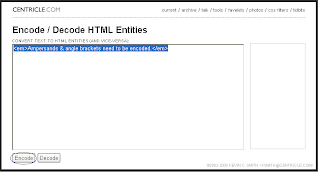 Masukkan kode html / javascript yang ingin Anda tampilkan di posting di kotak yang tersedia (YANG DIBERI TANDA BIRU), terus klik menu “Encode”
Encode berfungsi untuk merubah kode html / javascript menjadi kode yang bisa dibaca di postingan.
Decode berfungsi kebalikannya.
Copy dan paste hasil encode yang ada dalam kotak ke posting Anda.
B. Konversi Manual
Cukup mengganti tanda "<" pada awal kode HTML menjadi "& lt;" (antara tanda & dan lt; jangan diberi spasi). Selanjutnya, ganti tanda kurung tutup ">" menjadi "& gt;" (antara tanda & dan gt; jangan diberi spasi atau jarak).
Bagamana ????? Lebih mudah yang cara Online or Manual
SELAMAT MENCOBA
A. Konversi Online
Kunjungi Encode or Decode HTML Converter DI SINI.
Masukkan kode html / javascript yang ingin Anda tampilkan di posting di kotak yang tersedia (YANG DIBERI TANDA BIRU), terus klik menu “Encode”Encode berfungsi untuk merubah kode html / javascript menjadi kode yang bisa dibaca di postingan.
Decode berfungsi kebalikannya.
Copy dan paste hasil encode yang ada dalam kotak ke posting Anda.
B. Konversi Manual
Cukup mengganti tanda "<" pada awal kode HTML menjadi "& lt;" (antara tanda & dan lt; jangan diberi spasi). Selanjutnya, ganti tanda kurung tutup ">" menjadi "& gt;" (antara tanda & dan gt; jangan diberi spasi atau jarak).
Bagamana ????? Lebih mudah yang cara Online or Manual
SELAMAT MENCOBA
Cara Membuat Langgan Email di Feedburner
2:09 AM |
Diposkan oleh
WIDYA SMART
Widget E-mail Subscribe atau berlangganan lewat email itu adalah media untuk pengunjung blog untuk dapat membaca feeds blog anda melalui email dan jika anda mempunyai Atikel terbaru akan di kirimkan ke email pengunjung blog anda yang telah mendaftar email subscribe anda.
Cara membuatnya melalui jasa feedburner. Ikuti langkah di bawah ini .....
1. Masuk Situs feedburner.com jika anda belum punya account daftar dulu
2. Setelah daftar langkah kedua yang harus anda lakukan adalah Sign in
3. Isi alamat feed blog misalnya http://illtorro.blogspot.com/feeds/posts/default
Ganti tulisan illtorro dengan alamat blog kamu
4. Check Box Im a Podcaster! beri centang bila blog kamu isinya video
5. Kemudian tekan tombol Next
6. Lalu isi Feeds Title juga Feed Address setelah itu tekan Activate Feeds
7. Setelah Konfirmasi Selesai kita akan diarahkan ke Dashboard Feeds
8. Kemudian tekan Menu Publicize lalu pilih Menu Email Subscribetions
9. Langkah selanjutnya pilih Menu Radio Button FeedBurner (Yep. We now do reliable email delivery).
10. Dan kemudian tekan Activate
11. Kemudian di Subsciptions Form Code pilih bahas dan Taruh Code yang ada di bawahnya di blog kamu dengan cara ke menu Layout--->Page Elements lalu Add a Gadget dan pilih HTML/JavaScript kemudian paste codenya. Penempatannya sesuka hati mu.....
12. Selesai
Selamat Berusaha
Subscribe to:
Posts (Atom)